Jak Wyczyścić Telefon Z Wirusów I Złośliwego Oprogramowania
Wirusy Złośliwe stanowią poważne zagrożenie dla naszych urządzeń mobilnych, a ich obecność może prowadzić do utraty danych i naruszenia prywatności.
W artykule przedstawimy skuteczne metody, które pomogą w ochronie telefonu przed tymi niebezpieczeństwami.
Sprawdź, jak usunąć wirusa łatwo!
Pobierz aplikację, aby zabezpieczyć swój telefon!
Odkryj najlepsze funkcje antywirusowe już dziś!
Skoncentrujemy się na kilku kluczowych krokach, takich jak instalacja zaufanego oprogramowania antywirusowego, usuwanie podejrzanych aplikacji, regularne aktualizacje systemu oraz wykonywanie kopii zapasowych.
Dzięki tym praktykom, możemy znacząco zwiększyć bezpieczeństwo naszych urządzeń i cieszyć się ich bezproblemowym działaniem.
Wprowadzenie do zagrożeń mobilnych
Smartfony stały się stałym elementem naszego życia, co czyni je atrakcyjnym celem dla cyberprzestępców.
Z powodu swojej wszechstronności i dostępu do danych osobistych, są one szczególnie narażone na złośliwe oprogramowanie mobilne, które potrafi działać w tle bez wiedzy użytkownika.
Ataki te mogą przybierać różne formy, w tym trojany, oprogramowanie szpiegujące czy aplikacje podszywające się pod popularne usługi.
Co gorsza, wiele z tych zagrożeń instaluje się przez nieoficjalne sklepy z aplikacjami lub po kliknięciu w niebezpieczne linki w wiadomościach SMS i mediach społecznościowych.
Wybór i instalacja zaufanego oprogramowania antywirusowego
W dobie rosnących zagrożeń cybernetycznych, ochrona smartfona przed złośliwym oprogramowaniem staje się nie tylko wskazana, ale często niezbędna.
Skuteczna aplikacja antywirusowa zapewnia ochronę przed wirusami, trojanami oraz aplikacjami szpiegującymi, co przekłada się na większe bezpieczeństwo danych użytkownika.
Przy wyborze warto zwrócić uwagę na częstotliwość aktualizacji bazy wirusów, wykrywalność zagrożeń w czasie rzeczywistym oraz wpływ aplikacji na wydajność systemu.
Wielu ekspertów poleca obecnie Norton Mobile Security, oferujący funkcję App Advisor analizującą ryzyko jeszcze przed instalacją, oraz Bitdefender Mobile Security z modułem antykradzieżowym i ochroną kamery.
Użytkownicy cenią też Kaspersky Mobile Security, który oferuje filtr połączeń oraz ochronę przed phishingiem.
1. Pobierz wybraną aplikację ze Sklepu Google Play
2. Zainstaluj ją, a następnie otwórz aplikację i zaakceptuj wymagane zgody
3. Zaloguj się lub utwórz konto użytkownika, jeżeli aplikacja tego wymaga
4. Zaktualizuj bazę danych wirusów, korzystając z opcji w menu aplikacji
5. Uruchom pierwszy pełny skan systemu, aby wykryć ewentualne zagrożenia
6. Skonfiguruj ochronę w czasie rzeczywistym i inne funkcje dodatkowe, jak blokada aplikacji czy firewall
7. Uruchom automatyczne aktualizacje, aby zachować ciągłość ochrony
Rozpoznawanie i usuwanie podejrzanych aplikacji
Jeżeli Twój smartfon zaczyna nagle działać wolniej, zauważasz szybsze rozładowywanie baterii lub wyświetlają się niechciane reklamy, może to oznaczać obecność podejrzanej aplikacji.
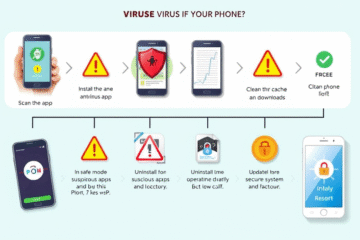
Złośliwe oprogramowanie często działa w tle, zużywając zasoby i dane, dlatego nagły wzrost zużycia transferu lub ciepła także powinien wzbudzić niepokój.
Należy zwrócić szczególną uwagę na aplikacje, które żądają dostępu do wiadomości SMS, mikrofonu, kontaktów lub administracyjnych uprawnień mimo braku uzasadnienia dla tych funkcji.
W celu identyfikacji szkodliwych programów warto skorzystać z zaufanych narzędzi bezpieczeństwa, takich jak Avast Mobile Security lub AVG Mobile Security, które pozwalają przeprowadzić dokładne skanowanie.
Po wykryciu zagrożenia należy odinstalować aplikację przez Ustawienia systemowe, a następnie usunąć jej dane podręczne i foldery poprzez resetowanie pamięci podręcznej.
Gdy aplikacja nie chce się odinstalować, uruchom telefon w trybie awaryjnym, co pozwala unieszkodliwić ją bez aktywowania jej mechanizmów obronnych.
W dalszych krokach utwórz kopię zapasową ważnych plików i rozważ przywrócenie ustawień fabrycznych, jeśli infekcja powraca lub system pozostaje niestabilny
Aktualizacje systemu i aplikacji jako klucz do bezpieczeństwa
Aktualizacje systemu operacyjnego i aplikacji odgrywają kluczową rolę w zapewnieniu bezpieczeństwa urządzenia mobilnego.
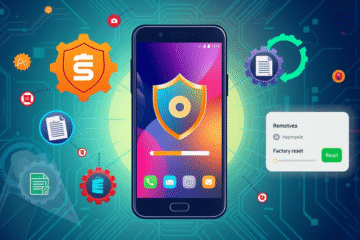
Producenci i twórcy oprogramowania regularnie publikują łatki zabezpieczające, które mają na celu eliminowanie luk wykorzystywanych przez cyberprzestępców.
Brak aktualizacji może narażać użytkownika na ataki złośliwego oprogramowania, phishing czy przejęcie danych logowania.
Zainfekowane aplikacje mogą działać niezauważenie, przesyłając dane osobowe na zewnętrzne serwery, dlatego kluczowe jest szybkie reagowanie na nowe wersje zabezpieczeń.
Aktualizacje można wykonywać ręcznie w ustawieniach telefonu, jednak najlepszym rozwiązaniem jest włączenie automatycznych aktualizacji, dzięki czemu nowe poprawki instalują się natychmiast po wydaniu.
Daje to użytkownikowi przewagę w walce ze zmieniającymi się zagrożeniami.
Ustawienia te można znaleźć w sekcji “System” lub “Aplikacje” w zależności od wersji systemu.
Regularne aktualizacje są fundamentem cyberbezpieczeństwa na urządzeniach mobilnych.
| Element | Korzyść | Działanie |
|---|---|---|
| System | Eliminuje luki zabezpieczeń | Ustawienia > System > Aktualizacje systemu |
| Aplikacje | Zapobiega wykorzystaniu podatności | Sklep Play > Zarządzaj aplikacjami > Aktualizacje |
| Automatyczne aktualizacje | Natychmiastowe zastosowanie poprawek | Sklep Play > Ustawienia > Automatycznie aktualizuj aplikacje |
Kopia zapasowa danych i przywrócenie ustawień fabrycznych
Regularna kopia zapasowa danych ma kluczowe znaczenie dla ochrony informacji osobistych oraz szybkiego ich odzyskania w razie awarii systemu, zgubienia urządzenia czy konieczności jego zresetowania.
Dzięki kopiowaniu danych do chmury lub komputera możliwe jest uniknięcie trwałej utraty zdjęć, kontaktów czy ważnych dokumentów.
Regularność w tworzeniu backupów zwiększa naszą cyfrową odporność.
- Wejdź w Ustawienia telefonu
- Przejdź do sekcji Konta i kopia zapasowa (Android) lub Apple ID > iCloud (iOS)
- Wybierz Kopia zapasowa Google lub iCloud
- Włącz opcję automatycznego tworzenia kopii danych
- Upewnij się, że Twój telefon jest podłączony do Wi-Fi i poddawany ładowaniu
- Aby wykonać przywrócenie ustawień fabrycznych, ponownie wejdź w Ustawienia
- Przejdź do System > Opcje resetowania > Usuń wszystkie dane (Android) lub Ogólne > Transfer lub reset > Wymaż zawartość i ustawienia (iOS)
- Potwierdź swoją tożsamość (PIN, hasło lub Face ID)
- Poczekaj, aż urządzenie się zrestartuje i przywróci ustawienia fabryczne
- Po ponownym uruchomieniu zaloguj się na swoje konto Google lub Apple i wybierz poprzedni backup do przywrócenia danych
Proces resetu to nie tylko wymuszone odświeżenie systemu, ale także skuteczny sposób na pozbycie się złośliwego oprogramowania, które mogło się ukryć przed skanem antywirusa.
Po zakończeniu przywracania nie zapomnij także skonfigurować zabezpieczeń, ponownie zainstalować tylko zaufane aplikacje i włączyć funkcje antywirusowe.
Podsumowując, odpowiednia ochrona telefonu przed wirusami złośliwymi jest niezbędna dla zapewnienia bezpieczeństwa danych.
Wystarczy zastosować się do kilku prostych kroków, aby skutecznie zminimalizować ryzyko infekcji.