Jak Usunąć Wirusy Z Telefonu Krok Po Kroku
Usuwanie Wirusów z telefonu to temat, który zyskuje na znaczeniu w dobie rosnących zagrożeń w świecie technologii.

Wiele osób doświadcza problemów związanych z złośliwym oprogramowaniem, które może zaszkodzić nie tylko urządzeniu, ale także prywatności użytkowników.
Chroń swoje dane z codziennymi aktualizacjami!
Zabezpiecz swój telefon z zaporą ogniową!
Usuń wirusa z telefonu w bezpieczny sposób!
W tym artykule przedstawimy skuteczne metody, które pomogą Ci pozbyć się wirusów oraz zabezpieczyć telefon przed przyszłymi zagrożeniami.
Oto kroki, które warto podjąć, aby przywrócić bezpieczeństwo swojemu urządzeniu i cieszyć się jego pełną funkcjonalnością.
Konsekwencje zainfekowania telefonu
Zainfekowanie telefonu złośliwym oprogramowaniem prowadzi do poważnych naruszeń prywatności.

Cyberprzestępcy mogą uzyskać dostęp do wiadomości, zdjęć, a nawet danych logowania do kont bankowych czy portali społecznościowych.
Zgodnie z analizą SpyCloud, najczęstsze skutki infekcji to kradzież danych i ich wykorzystanie w celu przejęcia tożsamości użytkownika lub uzyskania dostępu do kont finansowych.
Co gorsza, wiele wirusów potrafi działać w tle niezauważenie, wysyłając dane na zewnętrzne serwery przez długi czas
Dodatkowo infekcja może znacząco wpływać na wydajność urządzenia – atakujące procesy pracujące w tle nasilają zużycie baterii, spowalniają system, a nawet prowadzą do przegrzewania się telefonu.
Tego typu symptomy często są bagatelizowane, co umożliwia wirusowi pozostanie aktywnym przez długi czas.
Eksperci uciekający się do obserwacji ruchu sieciowego, jak np.
CrowdStrike, zauważają, że złośliwe aplikacje mogą wykorzystywać zasoby urządzenia do działań takich jak kopanie kryptowalut czy rozsyłanie spamu
Z punktu widzenia użytkownika najgroźniejsze skutki wiążą się z aspektami finansowymi.
Wirusy mogą przechwytywać SMS-y autoryzacyjne, przejmować dostęp do aplikacji bankowych lub podszywać się pod użytkownika w systemach płatności.
W efekcie możliwa jest utrata środków finansowych bez wiedzy właściciela.
Dlatego wczesna reakcja na podejrzane symptomy, takie jak dziwne zużycie danych czy nowe, nieznane aplikacje, jest kluczowa dla ochrony informacji i zasobów użytkownika
Wybór zaufanej aplikacji
Wybierając godną zaufania aplikację antywirusową, warto zwrócić uwagę na kilka istotnych kryteriów.
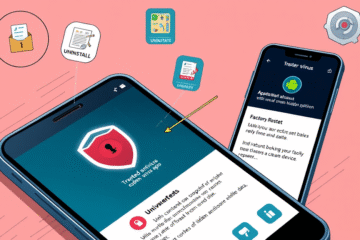
Przede wszystkim sprawdź liczbę pobrań – im jest ich więcej, tym większe zaufanie użytkowników do danej aplikacji.
Równie ważna jest wysoka ocena użytkowników, najlepiej powyżej 4.5 gwiazdek.
Opinie pomagają zidentyfikować najczęściej zgłaszane problemy i zalety.
Nie ignoruj również reputacji producenta – znane firmy, jak Bitdefender Mobile Security, posiadają historię wiarygodności i skuteczności.
Dobrą ilustracją może być też Przykładowa aplikacja, która łączy wysoką ocenę, miliony pobrań i renomowanego twórcę.
Czyszczenie pamięci podręcznej i folderu pobierania
Katalog pobranych plików również może być siedliskiem złośliwego oprogramowania.

Wirusy często ukrywają się w plikach instalacyjnych .apk lub fałszywych dokumentach.
Przejdź do Menedżera plików lub aplikacji Pliki, otwórz folder Pobrane i ręcznie usuń wszystko, co jest nieznane lub podejrzane.
Czyszczenie tych danych skutkuje odzyskaniem przestrzeni, a także ograniczeniem działania wirusów, które uruchamiają się samoczynnie.
Regularne usuwanie śmieciowych danych wzmacnia również bezpieczeństwo systemu i przyczynia się do płynniejszej pracy urządzenia.
Narzędzia wspierające ten proces omówione są w cyberprzewodniku AT&T
Tryb awaryjny jako narzędzie diagnostyczne
Tryb awaryjny w smartfonie to funkcja diagnostyczna, która tymczasowo wyłącza wszystkie aplikacje firm trzecich, pozwalając uruchomić jedynie podstawowe komponenty systemu.

Dzięki temu użytkownik może łatwiej wykryć obecność złośliwego oprogramowania lub aplikacji ingerujących w stabilność telefonu.
Aby włączyć tryb awaryjny na Androidzie, należy przytrzymać przycisk zasilania i dotknąć opcji „Uruchom ponownie w trybie awaryjnym”.
Na iOS funkcja ta nie jest standardowo dostępna, lecz podobny efekt można osiągnąć poprzez usunięcie nieautoryzowanych profili oraz analizę działania systemu w stanie minimalnym, przy ograniczeniu uruchamianych procesów.
Według specjalisty ds. cyberbezpieczeństwa Jan Nowak: Tryb awaryjny pozwala wyizolować problematyczne aplikacje i przywrócić kontrolę nad systemem.
Zaleca się precyzyjne wykonywanie kroków, ponieważ każdy błędny ruch może uniemożliwić poprawną diagnozę.
Dla użytkowników szukających więcej informacji na temat bezpieczeństwa mobilnego, warto odwiedzić stronę wsparcia Android i zapoznać się z aktualnymi metodami ochrony systemu przed zagrożeniami
Odinstalowywanie podejrzanych aplikacji
Podejrzane aplikacje mogą działać w tle, powodować spowolnienia telefonu lub nieoczekiwane zużycie baterii, a ich skutki mogą być trudne do zauważenia bez dokładnej kontroli.
Szybka identyfikacja i usunięcie takich aplikacji znacząco poprawia bezpieczeństwo danych oraz wydajność urządzenia.
Dlatego warto zwrócić uwagę na konkretne różnice między bezpiecznymi a potencjalnie niebezpiecznymi programami.
| Cechy podejrzanej aplikacji | Cechy bezpiecznej aplikacji |
|---|---|
| Brak producenta lub nieznane źródło | Znany deweloper i wiarygodne źródło (np. |
| Wielka liczba uprawnień bez wyjaśnienia | Tylko niezbędne uprawnienia, opisane w szczegółach |
| Niska liczba pobrań i brak opinii | Wysoka liczba pobrań oraz pozytywne recenzje |
| Nieustannie działa w tle | Wydajna, nie obciąża systemu |
| Wyświetla podejrzane reklamy | Brak natarczywych reklam lub jasna polityka reklamowa |
Aby bezpiecznie usunąć podejrzaną aplikację, najpierw uruchom telefon w trybie awaryjnym, co zatrzyma działanie aplikacji działających w tle.
Następnie przejdź do ustawień telefonu, wybierz zakładkę „Aplikacje” oraz znajdź i odinstaluj wybrany program.
Zawsze sprawdzaj uprawnienia aplikacji — jeśli prosi ona o dostęp do SMS-ów, kontaktów czy lokalizacji bez wyraźnego powodu, jej obecność może być groźna.
Dla dodatkowego bezpieczeństwa, po usunięciu przeprowadź skanowanie telefonu za pomocą programu antywirusowego i zaktualizuj system operacyjny.
Aktualizacja systemu operacyjnego
Regularne aktualizowanie systemu operacyjnego w smartfonie to nie tylko kwestia nowych funkcji, ale przede wszystkim ochrony przed zagrożeniami cyfrowymi.

Producenci urządzeń mobilnych na bieżąco reagują na pojawiające się luki w zabezpieczeniach, oferując aktualne poprawki bezpieczeństwa, które minimalizują ryzyko ataków złośliwego oprogramowania.
Brak aktualizacji sprawia, że telefon staje się podatniejszy na wirusy, phishing czy przejęcie danych.
Systematyczne uaktualnianie pomaga więc nie tylko chronić prywatność, ale również zwiększa wydajność urządzenia i zapobiega jego przedwczesnemu zużyciu.
W dodatku, aktualizacje często poprawiają zgodność z nowymi aplikacjami oraz usługami, zapewniając płynniejsze i bezpieczniejsze korzystanie z telefonu każdego dnia.
Aby szybko sprawdzić dostępność uaktualnień, wystarczy przejść do ustawień telefonu, a następnie do sekcji dotyczącej systemu.
W modelach z Androidem opcja ta znajduje się w ustawieniach pod nazwą „Aktualizacje systemu”, natomiast w iPhone’ach w sekcji „Ustawienia” > „Ogólne” > „Uaktualnienia”.
Urządzenie poinformuje, czy nowe wersje są już dostępne i zaproponuje ich pobranie.
Proces ten zazwyczaj trwa kilka minut i warto wcześniej podłączyć telefon do ładowarki oraz stabilnej sieci Wi-Fi.
Jeśli korzystasz z urządzeń marki Samsung, praktyczne instrukcje znajdziesz na stronie Samsung – jak zaktualizować oprogramowanie.
Regularne sprawdzanie dostępnych uaktualnień i ich instalacja to kluczowy element ochrony danych, który każdy użytkownik powinien mieć na uwadze.
Reset do ustawień fabrycznych
Reset do ustawień fabrycznych staje się niezbędny, gdy telefon działa nieprawidłowo, zawiesza się, spowalnia lub zainfekowany jest wirusem, którego nie można usunąć innymi metodami.

Może być także konieczny przy sprzedaży lub przekazaniu urządzenia innej osobie, aby chronić prywatne dane.
W każdym z tych przypadków reset usuwa wszystkie dane, dlatego należy się do niego odpowiednio przygotować.
1. Wykonaj kopię zapasową ważnych danych, takich jak kontakty, zdjęcia, wiadomości czy dokumenty.
Możesz użyć do tego chmury, np.
Google One lub lokalnej pamięci komputera.
2. Wyloguj się ze wszystkich kont (np.
Google, Samsung, Apple), aby uniknąć blokady aktywacyjnej.
3. Sprawdź, czy masz wystarczająco dużo baterii – najlepiej powyżej 50% lub podłącz ładowarkę.
4. Przejdź do ustawień telefonu, wybierz „System” lub „Zarządzanie ogólne”, a następnie „Resetuj” i „Ustawienia fabryczne”.
5. Potwierdź decyzję i poczekaj na zakończenie procesu.
Telefon uruchomi się ponownie całkowicie wyzerowany.
6. Po uruchomieniu urządzenia wybierz język, połącz z Internetem i przywróć dane z kopii zapasowej, jeśli taka została wykonana.
Zachowanie tych kroków gwarantuje nie tylko bezpieczny reset, ale również szybki powrót do sprawnego działania telefonu bez zbędnych komplikacji.
Usuwanie Wirusów z telefonu jest kluczowe dla jego prawidłowego działania i bezpieczeństwa danych użytkownika.
Wykonanie powyższych kroków pomoże Ci nie tylko w rozwiązaniu problemu, ale również w uniknięciu podobnych sytuacji w przyszłości.