Jak Szybko Pozbyć Się Wirusów Na Androidzie
Usuwanie Wirusów na urządzeniach z systemem Android to ważny temat, który dotyczy coraz większej liczby użytkowników.

W dobie rosnących zagrożeń w sieci, konieczne jest posiadanie odpowiednich narzędzi oraz wiedzy, by skutecznie zabezpieczyć swoje urządzenie.
Usuń wirusy z telefonu szybko i łatwo!
Pobierz najlepszą aplikację antywirusową!
Chroń swoje dane osobowe skutecznie!
W artykule przedstawimy proste kroki, które pozwolą na szybkie i efektywne usunięcie wirusów, takie jak instalacja zaufanej aplikacji antywirusowej, skanowanie urządzenia oraz aktualizacja oprogramowania.
Dzięki tym wskazówkom, zyskasz pewność, że Twoje zachowanie w sieci będzie bezpieczniejsze.
Potrzeba natychmiastowej ochrony
W świecie pełnym mobilnych zagrożeń, błyskawiczne usunięcie wirusów z urządzenia z Androidem staje się nie tylko dobrym nawykiem, ale wręcz koniecznością.

Zignorowanie obecności złośliwego oprogramowania może prowadzić do poważnych konsekwencji, takich jak kradzież danych osobowych, dostęp do prywatnych rozmów, a nawet przejęcie haseł bankowych.
Jednocześnie obecność wirusów znacząco obniża płynność działania telefonu — urządzenie może się zawieszać, poziom baterii spada w ekspresowym tempie, a aplikacje uruchamiają się wolniej niż zwykle.
Wszystko to sprawia, że nawet codzienne korzystanie ze smartfona staje się frustrujące.
Bezpieczeństwo danych i komfort użytkowania są zagrożone, jeśli nie podejmiemy działań natychmiast.
W dalszej części artykułu pokażemy, jak w zaledwie kilka minut usunąć zagrożenie, wykorzystując sprawdzone narzędzia antywirusowe, eliminując ryzyko z poziomu samego źródła.
Dzięki temu przywrócisz bezpieczeństwo i wydajność swojego urządzenia bez konieczności skomplikowanej wiedzy technicznej.
Instalacja zaufanej aplikacji antywirusowej
Wybór odpowiedniego antywirusa na Androida opiera się na kilku kluczowych kryteriach: skuteczności w wykrywaniu zagrożeń, częstotliwości aktualizacji bazy wirusów oraz pozytywnych opinii użytkowników.
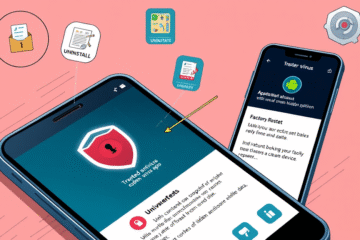
Najlepszym źródłem instalacji jest Sklep Google Play, który zapewnia bezpieczeństwo, weryfikując każdą aplikację przed jej udostępnieniem
Instalując program z nieautoryzowanych źródeł, takich jak nieoficjalne pliki APK, narażamy się na poważne ryzyko zainfekowania złośliwym oprogramowaniem, które może kraść dane osobowe lub uszkodzić system.
Unikanie takich praktyk to absolutna konieczność
Porównanie wybranych aplikacji z najwyższą liczbą instalacji i opiniami użytkowników przedstawia się następująco:
| Nazwa | Link | Kluczowa zaleta |
| — | — | — |
| Bitdefender Mobile Security | Bitdefender Mobile Security | Zaawansowana ochrona w czasie rzeczywistym |
| ESET Mobile Security | ESET Mobile Security | Skuteczny filtr antyphishingowy |
| Avast Antivirus & Security | Avast Antivirus | Funkcje zdalnej blokady i lokalizacji urządzenia |
Uruchomienie pełnego skanowania urządzenia
Aby skutecznie zidentyfikować i usunąć zagrożenia z urządzenia z Androidem, warto regularnie przeprowadzać pełne skanowanie telefonu za pomocą zaufanej aplikacji antywirusowej.

To nie tylko pozwala wykryć ukryte złośliwe oprogramowanie, ale również daje ci pełniejszą kontrolę nad stanem zabezpieczeń systemu.
1. Otwórz zainstalowaną aplikację antywirusową – popularnymi wyborami są Avast Antivirus, Norton 360 lub inne z pozytywnymi ocenami na Google Play.
2. W głównym menu wybierz opcję pełnego skanowania – często oznaczone jako „Skanuj wszystko” lub „Pełna analiza”.
3. Uruchom skanowanie i pozostaw urządzenie podłączone do ładowarki, aby uniknąć przerwania procesu.
4. Monitoruj widoczny postęp skanowania.
Jeśli aplikacja poprosi o dodatkowe uprawnienia, wyraź na nie zgodę, by umożliwić dogłębne sprawdzenie systemu.
5. Po zakończeniu skanowania akceptuj usunięcie zagrożeń lub poddaj je kwarantannie, jeśli antywirus tego wymaga.
Dzięki takim działaniom znacznie zwiększasz bezpieczeństwo swojego urządzenia oraz danych przechowywanych w jego pamięci.
Usuwanie podejrzanych aplikacji i plików
Aby usunąć podejrzane aplikacje i pliki z urządzenia z systemem Android, przejdź do ustawień telefonu, następnie wybierz zakładkę Aplikacje i powoli przeglądaj listę zainstalowanych programów; zwracaj uwagę na nazwy, które brzmią obco, nieznajomo lub wyglądają jak nieoficjalne kopie popularnych aplikacji.

Sprawdź, które programy nie były przez Ciebie świadomie zainstalowane, oraz te, które wykazują nietypowe zachowanie, na przykład zużywają nadmierną ilość baterii, danych lub spowalniają system.
Po ich zidentyfikowaniu kliknij w daną aplikację i wybierz opcję odinstalowania; jeśli opcja nie jest aktywna, warto uruchomić smartfon w trybie awaryjnym, by dokonać całkowitej eliminacji zagrożenia.
Kolejnym krokiem jest uruchomienie aplikacji antywirusowej, najlepiej rekomendowanej w sklepie Google Play, i wykonanie pełnego skanowania pamięci.
Po wykryciu złośliwych plików natychmiast je usuń, następnie zrestartuj urządzenie i zaktualizuj wszystkie aplikacje oraz system Android, co zwiększy odporność na przyszłe infekcje.
Na koniec zachowaj ostrożność przy pobieraniu aplikacji, korzystaj wyłącznie z oficjalnych źródeł i unikaj klikania w podejrzane linki w wiadomościach lub przeglądarce.
Aktualizacja systemu operacyjnego i aplikacji
Regularna aktualizacja systemu Android oraz zainstalowanych aplikacji to kluczowy element ochrony przed nowymi zagrożeniami cyfrowymi.

Twórcy oprogramowania na bieżąco wykrywają i naprawiają luki bezpieczeństwa, które mogą zostać wykorzystane przez cyberprzestępców.
Dlatego nawet jeśli telefon działa bez zarzutu, brak aktualizacji naraża użytkownika na niepotrzebne ryzyko.
- Zamknięcie luk bezpieczeństwa – aktualizacje eliminują słabe punkty wykryte przez deweloperów lub społeczność
- Poprawa kompatybilności – nowe wersje aplikacji i systemu działają lepiej z aktualnymi technologiami i standardami
- Nowe funkcje i optymalizacje – aktualizacje wprowadzają udoskonalenia zwiększające wygodę i wydajność urządzenia
Aby ręcznie sprawdzić dostępność aktualizacji w systemie Android, przejdź do Ustawienia → System → Aktualizacja systemu.
W przypadku aplikacji otwórz Sklep Google Play, dotknij ikony profilu, wybierz „Zarządzaj aplikacjami i urządzeniem”, a następnie kliknij „Zaktualizuj wszystko”.
Pamiętaj, aby wykonywać tę czynność regularnie – to prosta, ale skuteczna forma ochrony Twoich danych i prywatności
Resetowanie ustawień fabrycznych jako ostateczność
Resetowanie ustawień fabrycznych Androida to rozwiązanie, po które warto sięgnąć, gdy urządzenie działa niestabilnie, wolno reaguje lub nie da się usunąć uporczywego oprogramowania.
Warto też o nim pomyśleć przed sprzedażą telefonu, by trwale usunąć dane osobiste.
Proces resetu przywraca telefon do stanu fabrycznego, co oznacza usunięcie wszystkich aplikacji, zdjęć, wiadomości i plików; dlatego Nie zapomnij o kopii zapasowej, aby nie utracić ważnych informacji.
Sugerujemy skorzystanie z chmury Google — więcej informacji znajdziesz na stronie Backup Google Android.
Przed rozpoczęciem resetu wykonaj backup; upewnij się, że bateria jest naładowana co najmniej do 50%; bądź gotowy na ponowną konfigurację kont, aplikacji i ustawień po ponownym uruchomieniu systemu.
Cała procedura dostępna jest z poziomu Ustawienia > System > Resetowanie > Przywracanie ustawień fabrycznych.
Usuwanie Wirusów z urządzeń Android to proces, który można wykonać w kilku prostych krokach.
Regularna konserwacja i aktualizacje znacznie zwiększają bezpieczeństwo, więc warto dbać o swoje urządzenie, aby uniknąć przyszłych problemów.