Jak Przywrócić Usunięte Zdjęcia w Prosty Sposób
Odzyskiwanie Zdjęć to temat, który może dotknąć każdego z nas.

W erze cyfrowej, gdzie zdjęcia są przechowywane głównie w formie elektronicznej, utrata cennych wspomnień może być frustrująca.
Usuń wirusy i przywróć spokój
Odzyskaj zdjęcia w kilka chwil
Przywróć utracone chwile szybko
W tym artykule przedstawimy skuteczne metody przywracania usuniętych zdjęć, które pomogą Ci odzyskać to, co utracone.
Dowiesz się, jak wykorzystać kosz systemowy, specjalistyczne oprogramowanie oraz inne opcje, które mogą okazać się pomocne w trudnych chwilach.
Przygotuj się na odkrycie różnych sposobów, które mogą uratować Twoje niezapomniane momenty.
Ramowe wprowadzenie do odzyskiwania zdjęć
Przypadkowe usunięcie zdjęć może wywołać panikę, zwłaszcza gdy dotyczą one ważnych wspomnień lub materiałów służbowych.

W takich przypadkach kluczowy jest szybki czas reakcji, ponieważ każdy zapis na urządzeniu może trwale nadpisać dane.
Na szczęście istnieje kilka sprawdzonych dróg, które pozwalają na skuteczne przywrócenie usuniętych fotografii.
Warto pamiętać, że przy utracie danych najważniejsze jest, aby nie wykonywać niepotrzebnych operacji na nośniku pamięci.
W dalszej kolejności można sięgnąć po różne metody odzyskiwania, które dopasowane są do różnych kategorii użytkowników – zarówno tych korzystających z komputerów, jak i urządzeń mobilnych.
Poniżej prezentujemy najpopularniejsze i najskuteczniejsze sposoby, które zwiększają szansę na odzyskanie utraconych zdjęć:
- Kosz systemowy – pierwsze miejsce, w którym warto szukać usuniętych zdjęć
- Oprogramowanie desktopowe – aplikacje typu Recuva czy PhotoRec umożliwiają skanowanie i odzyskiwanie plików
- Wstrzymanie pracy urządzenia – pozwala uniknąć nadpisania danych
- Kopie zapasowe – rozwiązania takie jak Google One lub zewnętrzne dyski
- Aplikacje mobilne – przydatne w szybkim odzyskiwaniu zdjęć prosto ze smartfona
Sprawdzenie kosza systemowego na różnych urządzeniach
Krok 1: Aby sprawdzić zawartość kosza w Windows, kliknij ikonę Kosza na pulpicie.

Po otwarciu zobaczysz listę usuniętych plików.
Zdjęcia możesz przywrócić klikając prawym przyciskiem myszy i wybierając „Przywróć”.
Krok 2: W macOS otwórz aplikację „Kosz” z Docka, a następnie przeciągnij zdjęcia z powrotem do żądanej lokalizacji.
Krok 3: W Androidzie, w aplikacji Galeria lub Zdjęcia Google, znajdź folder „Ostatnio usunięte” – pliki możesz tu łatwo przywrócić, klikając „Przywróć”.
Krok 4: W iOS przejdź do aplikacji „Zdjęcia”, wybierz album „Ostatnio usunięte”, kliknij „Wybierz”, zaznacz zdjęcia i dotknij „Przywróć”.
Regularne opróżnianie tych folderów jest kluczowe, jeśli zależy Ci na maksymalnej przestrzeni dyskowej.
Oto przydatna tabela ilustrująca przechowywanie plików na różnych systemach:
| System | Czas przechowywania | Dodatkowe uwagi |
|---|---|---|
| Windows | 30 dni | Można zmienić czas przez ustawienia |
| macOS | 30 dni | Automatycznie usuwa starsze pliki |
| Android | 60 dni | Dotyczy aplikacji Zdjęcia Google |
| iOS | 30 dni | Odliczanie rozpoczyna się od daty usunięcia |
Jeśli przypadkowo opróżnisz kosz, możesz spróbować odzyskać pliki za pomocą darmowego programu Recuva lub narzędzi systemowych, ale skuteczność zależy od czasu, który upłynął od usunięcia pliku.
Korzystanie z oprogramowania do odzyskiwania danych
Aby rozpocząć proces odzyskiwania zdjęć, pobierz zaufane oprogramowanie jak Recuva, Disk Drill lub EaseUS Data Recovery Wizard.

Po pobraniu uruchom instalator i postępuj zgodnie z instrukcjami na ekranie.
Po zakończeniu instalacji uruchom program i wybierz lokalizację, z której chcesz odzyskać zdjęcia – może to być dysk twardy, karta SD lub pendrive.
Następnie rozpocznij skanowanie, wybierając tryb głęboki dla lepszych rezultatów.
Pamiętaj, aby nigdy nie instalować oprogramowania na partycji, z której chcesz odzyskać pliki, ponieważ może to prowadzić do ich trwałej utraty.
Po zakończonym skanowaniu przeglądnij listę znalezionych zdjęć – wiele z nich będzie podglądowych, co ułatwi identyfikację.
Zaznacz te, które chcesz zachować, i kliknij opcję przywracania.
Koniecznie wybierz inną lokalizację do zapisu – najlepiej osobny dysk zewnętrzny lub inną partycję, ponieważ zapisanie odzyskanych plików na tym samym dysku może doprowadzić do nadpisania pozostałych utraconych danych.
Na koniec warto sprawdzić folder zapisu w poszukiwaniu błędów i wykonać kopię bezpieczeństwa, by uniknąć podobnych sytuacji w przyszłości.
Natychmiastowe zaprzestanie używania urządzenia
Natychmiast po stwierdzeniu utraty zdjęć należy przerwać wszelkie działania na urządzeniu.

Każde nowe zdjęcie, pobrana aplikacja czy aktualizacja systemu może nadpisać usunięte pliki, czyniąc je całkowicie nie do odzyskania.
To kluczowe, ponieważ dane nie znikają od razu — są jedynie oznaczone jako możliwe do zastąpienia.
Dlatego każda sekunda dalszego użytkowania to ryzyko ich bezpowrotnej utraty.
Zachowaj spokój i od razu przystąp do procesu odzyskiwania.
Odzyskiwanie z kopii zapasowej
Przywracanie zdjęć z kopii zapasowej w chmurze zależy od używanej usługi, a każda z nich oferuje proste i szybkie sposoby odzyskiwania danych.

Aby odzyskać zdjęcia z Google Photos, należy najpierw otworzyć aplikację lub stronę internetową, a następnie przejść do sekcji „Kosz”.
Tam znajdują się usunięte zdjęcia, które można odzyskać w ciągu 60 dni.
W przypadku chmury OneDrive, po zalogowaniu się do konta, wystarczy wejść do folderu „Kosz” i kliknąć „Przywróć”, jeśli zdjęcia są nadal dostępne.
Natomiast iCloud umożliwia przywrócenie zdjęć poprzez aplikację „Zdjęcia” na urządzeniu Apple lub stronę Oficjalna iCloud Photos, gdzie trzeba przejść do „Ostatnio usunięte” i zatwierdzić przywracanie.
Wszystkie te usługi posiadają ograniczenia czasowe, co oznacza, że odzyskiwanie jest możliwe tylko przez określony czas.
Jeśli zdjęcia były przechowywane lokalnie, można je odzyskać z systemowych kopii zapasowych na Windows lub macOS.
W systemie Windows, należy otworzyć „Panel sterowania”, następnie wybrać „Kopia zapasowa i przywracanie” i skorzystać z funkcji „Przywróć moje pliki”.
System wyszuka dostępne punkty przywracania, a użytkownik może wybrać konkretne zdjęcia lub foldery.
W przypadku systemu macOS, wystarczy uruchomić narzędzie Time Machine, wskazać folder „Zdjęcia” i przewinąć wstecz do momentu przed usunięciem plików.
Po zaznaczeniu wybranych plików należy kliknąć „Przywróć”.
Kluczowe jest, aby kopia zapasowa była uprzednio włączona, ponieważ bez niej odzyskanie danych z lokalnego źródła będzie niemożliwe.
Aplikacje mobilne do przywracania zdjęć
Nowoczesne aplikacje mobilne potrafią skanować pamięć wewnętrzną urządzenia i przywracać dane oznaczone jako usunięte, lecz jeszcze nie nadpisane przez nowe pliki.
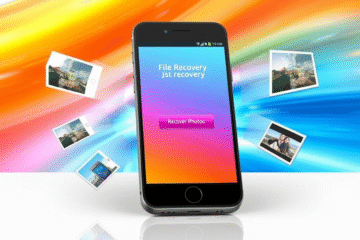
Dzięki temu da się odzyskać utracone zdjęcia bez potrzeby korzystania z komputera, co jest szczególnie przydatne w sytuacjach awaryjnych.
Aplikacje te działają zarówno na Androidzie, jak i iOS, często oferując różne funkcje dostosowane do systemu.
- DiskDigger – szybki podgląd usuniętych plików; dostępna na Androida, pozwala na odzyskiwanie zdjęć nawet bez roota Pobierz DiskDigger
- Dr.Fone – kompleksowa obsługa zarówno Androida, jak i iOS; aplikacja umożliwia nie tylko przywracanie zdjęć, ale też innych danych Dr.Fone dla iOS oraz Dr.Fone dla Androida
- Stellar Photo Recovery – odzyskiwanie zdjęć z pamięci wewnętrznej i kart SD; wyróżnia się dokładnym skanowaniem i wysokim wskaźnikiem skuteczności Przejdź do Stellar
- Tenorshare UltData – inteligentne filtrowanie wykrytych zdjęć; znana z intuicyjnego interfejsu i wsparcia dla wielu typów plików Zainstaluj Tenorshare UltData
Odzyskiwanie Zdjęć nie musi być skomplikowane.
Dzięki kilku prostym krokom i zastosowaniu dostępnych narzędzi, możesz zwiększyć swoje szanse na przywrócenie utraconych zdjęć.
Pamiętaj o regularnych kopiach zapasowych, aby uniknąć podobnych sytuacji w przyszłości.