Jak Otworzyć Czat Z Innego WhatsAppa
Czat Innego konta WhatsApp stanowi nie lada wyzwanie dla wielu użytkowników tej popularnej aplikacji.

W dzisiejszym artykule przyjrzymy się temu procesowi krok po kroku, omawiając, jak wylogować się z bieżącego konta, zalogować na nowe oraz przenieść czaty na inne urządzenie.
Sprawdź rozmowy z innego WhatsApp!
Monitoruj rozmowy w prosty sposób!
Zarządzaj swoimi wiadomościami teraz!
Zrozumienie tych kroków jest kluczowe, aby skutecznie zarządzać swoimi rozmowami na WhatsApp, zwłaszcza gdy zmieniasz numer telefonu lub urządzenie.
Poznajmy więc szczegóły tej procedury i dowiedzmy się, jak efektywnie korzystać z funkcji kopii zapasowych.
Wprowadzenie do metod uzyskiwania dostępu
Istnieje kilka sposobów na uzyskanie dostępu do czatów z innego konta WhatsApp, ale każdy z nich wymaga ścisłego spełnienia określonych warunków technicznych oraz znajomości zasad bezpieczeństwa.
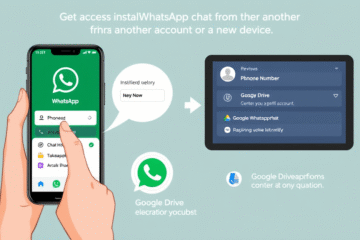
Najczęściej wykorzystywaną metodą jest zalogowanie się na drugie konto przy użyciu powiązanego numeru telefonu, dzięki któremu aplikacja może przywrócić dane z kopii zapasowej zapisanej w chmurze.
Aby to zrealizować, potrzebujesz aktywnej konfiguracji Google Drive w przypadku Androida lub iCloud w przypadku iPhone’a.
Alternatywnie, można skorzystać z rozwiązania WhatsApp Web, jeśli wcześniej skonfigurowano połączenie z komputerem.
Ważne jest, aby pamiętać, że próba uzyskania dostępu bez uprzedniego upoważnienia może zostać potraktowana jako naruszenie prywatności.
Dlatego legalność i autoryzacja są kluczowe w całym procesie.
Wylogowanie i ponowne logowanie w aplikacji
Aby uzyskać dostęp do czatów z innego konta WhatsApp, użytkownik musi wylogować się z aktualnego numeru i zalogować się przy użyciu nowego numeru telefonu.
Proces ten umożliwia przełączenie konta bez konieczności odinstalowania aplikacji, jednak każdorazowe ponowne logowanie wiąże się z koniecznością potwierdzenia tożsamości przez kod weryfikacyjny, co gwarantuje bezpieczeństwo danych użytkownika.
Poniżej przedstawiono kroki niezbędne do skutecznego przeprowadzenia tego procesu:
- Otwórz aplikację WhatsApp
- Przejdź do ustawień konta
- Wybierz opcję "Usuń konto" lub "Wyloguj się" – w zależności od wersji systemu
- Potwierdź numer powiązany z kontem, co usuwa dane przypisane do tego numeru
- Wprowadź nowy numer telefonu i zaakceptuj warunki użytkowania
- Wprowadź kod weryfikacyjny, który zostanie wysłany SMS-em, aby dokończyć logowanie
Ważne jest, by przed operacją wykonać kopię zapasową czatów na chmurze, co umożliwi ich odzyskanie po zalogowaniu na nowe konto za pomocą funkcji kopii zapasowej WhatsApp
Tworzenie i przywracanie kopii zapasowej
Regularne tworzenie kopii zapasowej czatów WhatsApp to kluczowy krok w ochronie danych.
Utrata telefonu, awaria systemu lub przypadkowe usunięcie aplikacji może prowadzić do utraty ważnych rozmów i multimediów.
Dlatego warto wiedzieć, jak skutecznie zabezpieczyć historię konwersacji.
Dla użytkowników WhatsApp kopia zapasowa różni się w zależności od systemu – Android korzysta z Google Drive, a iOS z iCloud.
Każde rozwiązanie wiąże się z odmiennymi wymaganiami co do przestrzeni dyskowej oraz stabilnego połączenia z Internetem, najlepiej Wi-Fi.
| Android | iOS |
|---|---|
| Wykorzystuje Google Drive, wymaga połączonego konta Google i aktywnego połączenia Wi-Fi.
Kopia zapasowa tworzona automatycznie codziennie, o ile ta funkcja jest włączona |
Wykorzystuje iCloud, potrzebne jest wystarczająco dużo miejsca w chmurze i aktywne Apple ID.
Użytkownik ustawia częstotliwość – codzienną, tygodniową lub miesięczną |
| Przywracanie odbywa się po ponownym zainstalowaniu aplikacji i weryfikacji numeru telefonu.
WhatsApp automatycznie wykrywa kopię w Google Drive |
Podczas instalacji WhatsApp po zalogowaniu do Apple ID i potwierdzeniu numeru aplikacja zaproponuje przywrócenie z iCloud |
Aby uniknąć problemów z przywracaniem danych, upewnij się, że Twoja kopia zapasowa została zakończona pomyślnie i że masz wystarczająco dużo miejsca w chmurze.
Utrata danych może być nieodwracalna, jeśli kopia nie została zaktualizowana lub skonfigurowana poprawnie.
Migracja czatów na nowe urządzenie
- Upewnij się, że Twoje stare urządzenie ma najnowszą wersję WhatsApp. Zaktualizuj aplikację przez Sklep Google Play lub App Store
- Wykonaj kopię zapasową czatów. Na starym telefonie otwórz WhatsApp, przejdź do Ustawienia > Czaty > Kopia zapasowa czatów i naciśnij Utwórz kopię teraz
- Zainstaluj WhatsApp na nowym urządzeniu i uruchom aplikację
- Potwierdź numer telefonu, użyj tego samego numeru, który był powiązany z kontem WhatsApp na starym urządzeniu
- Przywróć czaty z kopii zapasowej. Gdy pojawi się monit, zaakceptuj przywracanie czatów z chmury. W zależności od systemu operacyjnego dane zostaną pobrane z Google Drive lub iCloud
- Zakończ konfigurację i odczekaj, aż czaty oraz media zostaną w pełni przywrócone, zanim zaczniesz korzystać z aplikacji. Jeśli synchronizacja zajmuje zbyt długo, upewnij się, że masz stabilne połączenie z Internetem
Dostęp wieloplatformowy bez migracji danych
WhatsApp Web umożliwia dostęp do wiadomości z poziomu przeglądarki, synchronizując czaty z telefonu.

Wymaga jednak aktywnego połączenia urządzenia mobilnego z internetem, co może być uciążliwe w przypadku słabego zasięgu lub rozładowanej baterii.
Brak pełnej niezależności od telefonu stanowi główne ograniczenie tej metody.
Mimo to jest to szybka forma uzyskania dostępu do wiadomości na komputerze bez konieczności pobierania aplikacji.
Aplikacja WhatsApp Desktop oferuje bardziej zintegrowane doświadczenie użytkownika dzięki dedykowanemu oprogramowaniu instalowanemu na komputerze.
Umożliwia szybsze ładowanie czatów oraz stabilniejszą pracę w porównaniu do wersji przeglądarkowej.
Nadal jednak wymaga powiązania z aktywnym kontem mobilnym, co wpływa na poziom niezależności i elastyczności użytkowania.
Sprawdzi się w środowiskach biurowych i pracy zdalnej, gdzie ważna jest płynność korzystania z rozmów.
Z kolei tryb multi-device otwiera nowe możliwości – pozwala na korzystanie z WhatsApp na maksymalnie czterech urządzeniach naraz, niezależnie od aktywności telefonu.
Po jednorazowym połączeniu nie trzeba już utrzymywać telefonu online.
Przy tym podejściu czaty są szyfrowane end-to-end również na wszystkich urządzeniach.
Ograniczeniem pozostaje brak dostępu do starszych wiadomości podczas pierwszej konfiguracji, ponieważ historia czatów nie jest przenoszona automatycznie.
Więcej szczegółów można znaleźć odwiedzając stronę pomocy WhatsApp dotyczącą wielu urządzeń.
W podsumowaniu, aby uzyskać dostęp do czatów z innego konta WhatsApp, konieczne jest wylogowanie się z aktualnego konta i zalogowanie na nowe.
Dzięki temu możesz w łatwy sposób przenieść swoje rozmowy oraz korzystać z funkcji kopii zapasowych.