Jak Usunąć Wirusa w Smartfonie Bez Formatowania
Usuwanie wirusa z telefonu to kluczowy temat, który dotyczy wielu użytkowników smartfonów.

W dobie, gdy coraz więcej naszych danych przechowywanych jest w urządzeniach mobilnych, pojawienie się złośliwego oprogramowania może stanowić poważne zagrożenie dla naszej prywatności i bezpieczeństwa.
Zabezpiecz swój smartfon przed wirusami!
Skorzystaj z zapory ogniowej dla lepszej ochrony!
Usuń złośliwe oprogramowanie w kilka chwil!
W artykule omówimy skuteczne metody walki z wirusami, które zainfekowały nasze telefony bez konieczności ich formatowania.
Przedstawimy także listę zaufanych aplikacji antywirusowych oraz najlepsze praktyki w zakresie ochrony naszych urządzeń.
Dzięki temu, będziesz mógł skutecznie zwalczać zagrożenia i cieszyć się bezpiecznym korzystaniem z technologii.
Wprowadzenie do zagrożeń mobilnych
Smartfon, jak każde inne urządzenie z dostępem do internetu, jest podatny na ataki złośliwego oprogramowania.

Wirus mobilny to program, który działa w ukryciu i może szpiegować Twoją aktywność, przechwytywać dane logowania, a nawet automatycznie wysyłać wiadomości czy przekierowywać na niebezpieczne strony.
Najczęstsze sygnały infekcji obejmują nagłe spowolnienie działania telefonu, częste zawieszanie się systemu oraz niespodziewane reklamy i aplikacje, które wcześniej nie były zainstalowane.
Jak pokazuje analiza serwisu Omegasoft, wielu użytkowników nie rozpoznaje wirusa, dopóki nie dojdzie do utraty danych lub kosztów finansowych związanych z jego działaniem.
Wielu użytkowników w panice decyduje się na przywrócenie ustawień fabrycznych, wierząc, że to jedyny sposób na usunięcie zagrożenia.
Tymczasem istnieją znacznie bezpieczniejsze i skuteczniejsze metody, takie jak skanowanie telefonu za pomocą sprawdzonego narzędzia np.
Malwarebytes na Android, które wykryje i usunie wirusa bez utraty danych osobistych.
Unikanie formatowania pozwala zachować ustawienia systemowe, aplikacje oraz dane multimedialne.
Dzięki temu zachowujesz integralność urządzenia i prywatność bez zbędnych strat.
Korzyści zachowania danych:
- bez utraty zdjęć
- zachowanie historii wiadomości
- kontynuacja pracy aplikacji bez reinstalacji
Wybór i instalacja zaufanego antywirusa
Wybierając zaufany antywirus na urządzenie mobilne, przede wszystkim warto zwrócić uwagę na skuteczność wykrywania zagrożeń, częstotliwość aktualizacji bazy sygnatur, dodatkowe funkcje ochronne (np. skaner aplikacji, ochrona sieci Wi-Fi), oraz wpływ na wydajność baterii.

Relewantne jest również, aby aplikacja pochodziła z legalnego źródła — tylko wtedy mamy pewność, że nie instalujemy złośliwego oprogramowania zamiast ochrony.
Na rynku dostępnych jest kilka rekomendowanych rozwiązań, których skuteczność została potwierdzona niezależnymi testami bezpieczeństwa:
| Nazwa | Kluczowa funkcja | Link |
|---|---|---|
| Bitdefender Mobile Security | Zaawansowana ochrona w czasie rzeczywistym | Bitdefender Mobile Security |
| Norton Mobile Security | Bezpieczeństwo sieci Wi-Fi i analiza aplikacji | Norton Mobile Security |
| Kaspersky Internet Security | Ochrona przed phishingiem i szkodliwymi linkami | Kaspersky Mobile Security |
| Avast Mobile Security | Lokalizacja telefonu i blokada aplikacji | Avast Mobile Security |
Pełne skanowanie urządzenia
Pełne skanowanie urządzenia to skuteczny sposób na wykrycie potencjalnie niebezpiecznego oprogramowania oraz zabezpieczenie danych przed wyciekiem.

Aby przeprowadzić ten proces poprawnie, warto skorzystać z renomowanych aplikacji jak Malwarebytes dla Androida lub Kaspersky for Android.
Oto jak krok po kroku przeprowadzić pełne skanowanie urządzenia:
Krok 1. Otwórz zainstalowaną aplikację antywirusową na swoim telefonie.
Krok 2. Przejdź do sekcji skanowania i wybierz opcję pełne skanowanie, aby analiza objęła wszystkie pliki i aplikacje.
Krok 3. Umożliw aplikacji dostęp do wszystkich plików, jeśli pojawi się prośba o dodatkowe uprawnienia – to kluczowe dla skuteczności skanowania.
Krok 4. Poczekaj na zakończenie procesu i przejrzyj szczegóły wykrytych zagrożeń.
Zwracaj szczególną uwagę na pliki oznaczone jako wysokiego ryzyka.
Krok 5. Jeśli aplikacja wykryje wirusy, wybierz opcję usuń zagrożenia lub przenieś pliki do kwarantanny.
Upewnij się, że żadna kluczowa aplikacja systemowa nie zostanie błędnie usunięta.
Po skanowaniu warto zrestartować telefon oraz sprawdzić, czy zidentyfikowane problemy nie powracają.
Dzięki temu masz pewność, że system działa bezpiecznie i stabilnie.
Usuwanie wykrytego złośliwego oprogramowania
Jeśli aplikacja antywirusowa nie usuwa złośliwego oprogramowania automatycznie, należy dokładnie zeskanować urządzenie za pomocą zaufanego narzędzia, takiego jak Malwarebytes Anti lub Avast Mobile Security.
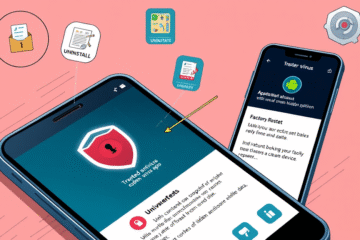
Aplikacje te umożliwiają wykrycie złośliwego kodu i sugerują jego szybkie usunięcie bez konieczności przywracania ustawień fabrycznych.
Warto uruchomić pełne skanowanie systemu i upewnić się, że dostęp do aplikacjom systemowym nie został naruszony.
Jeśli aplikacja wykryje zagrożenie, należy je bezwzględnie usunąć, wybierając opcję dezinstalacji.
Relevant text to sytuacje, w których telefon działa nieprawidłowo nawet po skanowaniu – mogą oznaczać głębsze infekcje.
Gdy automatyczne metody zawodzą, konieczne jest przejście do ręcznego usuwania niechcianego oprogramowania.
Wejdź w ustawienia telefonu, a następnie w sekcję aplikacji, aby sprawdzić listę zainstalowanych elementów.
Usuń wszystko, co wydaje się podejrzane lub nieznajome.
UWAGA: Niektóre złośliwe aplikacje mogą ukrywać się pod nazwami znanych programów – dlatego przed usunięciem warto sprawdzić szczegóły aplikacji, takie jak źródło instalacji i poziom uprawnień.
Jeśli problem nadal się utrzymuje, uruchom telefon w trybie awaryjnym, co zablokuje działanie aplikacji firm trzecich.
To pozwoli sprawniej usunąć malware bez jego aktywności w tle.
Dopiero jako ostateczność warto rozważyć przywrócenie ustawień fabrycznych, jednak wcześniej warto wykonać kopię zapasową danych.
Radzenie sobie z trudnymi zagrożeniami
Tryb awaryjny w systemie Android stanowi skuteczne narzędzie w walce z uporczywym złośliwym oprogramowaniem, które ukrywa się przed typowym skanowaniem antywirusowym.

Uruchamiając urządzenie w trybie awaryjnym, tymczasowo blokujemy działanie wszystkich aplikacji innych niż systemowe, co pozwala łatwiej zidentyfikować i usunąć źródło infekcji.
Aby aktywować ten tryb, należy przytrzymać przycisk zasilania, a następnie wybrać ikonę „Wyłącz” i przytrzymać ją do pojawienia się opcji uruchomienia w trybie awaryjnym.
Rekomendowaną instrukcję znajdziesz na stronie Tryb awaryjny w telefonie od Plus.
Po przejściu do trybu awaryjnego możliwe jest zresetowanie uprawnień administracyjnych, które blokują usunięcie zainfekowanej aplikacji.
Często wirusy przyznają sobie takie uprawnienia, by chronić się przed deinstalacją.
W ustawieniach bezpieczeństwa systemu Android należy wejść w sekcję aplikacji z uprawnieniami administratora i odebrać podejrzanej aplikacji status administratora.
Następnie można ją swobodnie usunąć.
W przypadku trudności pomocna może być aplikacja Malwarebytes Anti-Malware oferująca skuteczne narzędzia do ochrony i czyszczenia systemu bez konieczności resetu.
W sytuacjach, gdy infekcja utrzymuje się mimo przejścia w tryb awaryjny i usunięcia administracyjnych uprawnień, warto niezwłocznie skontaktować się z autoryzowanym serwisem mobilnym.
Zdarza się, że złośliwe oprogramowanie osadza się głęboko w systemie lub próbuje ukryć się pod nazwą systemowej aplikacji.
W takich przypadkach samodzielne działanie może nie być skuteczne, a dalsze kroki mogą pogłębić problem.
Specjaliści dysponują zaawansowanymi narzędziami do analizy pamięci i potrafią bezpiecznie przywrócić pełną kontrolę nad urządzeniem bez konieczności jego przywracania do ustawień fabrycznych.
Usuwanie wirusa z telefonu nie musi być skomplikowane.
Wystarczy zainstalować zaufaną aplikację antywirusową oraz stosować się do zalecanych praktyk, aby zabezpieczyć swoje urządzenie przed złośliwym oprogramowaniem.
Pamiętaj, że profilaktyka jest kluczem do bezpieczeństwa.